Page 2 of 3
Posted: Sun Oct 23, 2005 12:57 am
by Albino
Sei stato più rapido tu a crearle che io a rispondere.
C'è solo un problema.
Mi da un errore all'apertura del file zip.
Operazione non permessa con Finder (e anche col terminale da un errore).
Posted: Sun Oct 23, 2005 12:59 am
by peciot
Albino wrote:Sei stato più rapido tu a crearle che io a rispondere.
C'è solo un problema.
Mi da un errore all'apertura del file zip.
Operazione non permessa con Finder (e anche col terminale da un errore).
strano...

ti mando una mail...

Posted: Sun Oct 23, 2005 1:01 am
by Albino
No aspetta. TUTTO OK
Non so perchè ma al secondo download ha funzionato.
Ok , adesso tagliatelle al salmone poi provo il tutto.
Per il momento Grazie tante

Posted: Sun Oct 23, 2005 1:02 am
by peciot
Albino wrote:No aspetta. TUTTO OK
Non so perchè ma al secondo download ha funzionato.
Ok , adesso tagliatelle al salmone poi provo il tutto.
Per il momento Grazie tante
a dopo, fammi sapere

Posted: Sun Oct 23, 2005 3:12 am
by Albino
Eccomi qui. Sono riuscito a importare le azioni e ho quasi risolto il tutto.
Sto cercado di modificare l'azione in modo che funzioni anche in modalità browser e solo selezionando l'immagine senza aprirla
Facendo ad es F2 con un immagine selezionata mi dice:
The object "first document" is not currently available.
Altra cosa è che durante il salvataggio mi si apre la finestrella per chiedermi a che qualità la voglio. Non si può eleiminarla di default indicandogli di salvarla con la stessa qualità dell'originale ?
Posted: Sun Oct 23, 2005 3:18 am
by peciot
è normale che non ti funzioni.
in pratica l'azione riproduce quello che tu hai registrato quando l'hai creata... ora prova a creare una nuova azione per prova, anche in modo che indichi la qualità alla quale la vuoi salvare.
ti spiego come:
1) apri l'immaginie che vorresti ruotare.
2) apri la finestra Azioni, scegli il Set (la cartella) dove vuoi salvarla. puoi naturalmente creare nuove cartelle cliccando sul pulsante in basso della finestra
3)clicca su "crea nuova azione" in basso. Dagli nome, colore del pulsante (se vuoi) e scegli il tasto rapido. puoi anche utilizzare i pulsanti ctrl e mela.
quindi Photoshop inizia a registrare.
4) fai esattamente le operazioni che vorresti che vengano fatte in automatico! tutto quello che vuoi... apri, salva, applica profili, filtri, prove colore... ecc.... )
5) quando hai finito clicca sul pulsante Stop nella finestra Azioni.
6) ora la tua azione è salvata e pronta per essere usata in ogni occasione.
Posted: Sun Oct 23, 2005 3:19 am
by peciot
aggiungo: cerca nell'aiuto di Photoshop la parola "Azioni"... è molto più esauriente di quanto lo sono stato io!
Posted: Sun Oct 23, 2005 3:25 am
by Albino
Ti ringrazio tanto
Buon fine domenica

Posted: Sun Oct 23, 2005 4:29 am
by avrobay
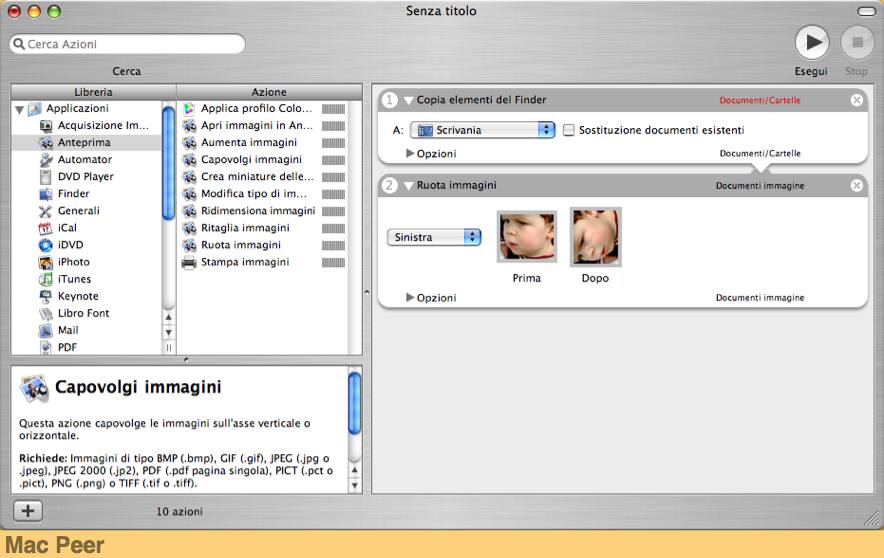
Si poteva anche usare automator...
Posted: Sun Oct 23, 2005 5:23 am
by Albino
avrobay wrote:Si poteva anche usare automator...
Comodo anche questo
Grazie Avrobay