Page 3 of 4

Posted: Sun Jan 07, 2007 11:45 pm
by avrobay
Lomax wrote:Ehm... risolto tutto tranne due cose:

non riesco a scrivere a fianco delle tabelle!!!!
Come faccio ? :oops :

E il footer?
Vorrei aiutarti, ma non uso mai Word e lo conosco poco.
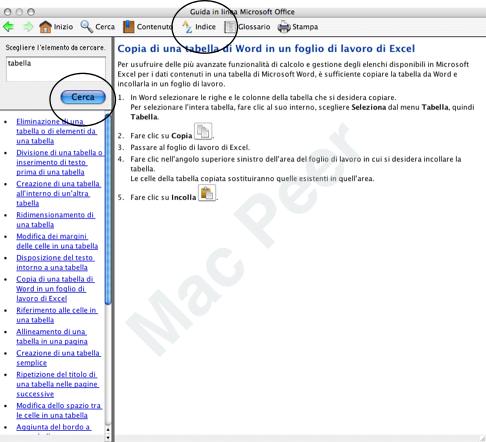
Se hai fretta, in attesa di risposte prova ad usare l'aiuto in linea. Ho dato un'occhiata e mi sembra veramente ricco di informazioni.

Image

Posted: Mon Jan 08, 2007 12:41 am
by Lomax
Sono riuscita a sistemare il footer però non riesco proprio a scirvere accanto alle tabelle... ed è indispensabile.... :x

Posted: Mon Jan 08, 2007 1:19 am
by pippi
Lomax wrote:Sono riuscita a sistemare il footer però non riesco proprio a scirvere accanto alle tabelle... ed è indispensabile.... :x
Non so se esiste una funzione apposita, ma so che io ho sempre fatto cosi ed è abbastanza pratico.

Crei la tabella con una colonna in piu' da destinare al testo.
In questa ultima colonna, unisci le celle.
Inserisci il testo e scegli le opzioni di formattazione (soprattutto la centratura e l'allineamento).
In ultimo, togli il contorno ai tre lati esterni della colonna.
Di meglio non saprei.
:)
Image

Posted: Mon Jan 08, 2007 2:50 am
by Lomax
Sei un mito!!! :wink:

Posted: Mon Jan 08, 2007 2:54 am
by pippi
Lomax wrote:Sei un mito!!! :wink:
macchè! sono stata torturata per anni con Windows, annessi e connessi :wink:
contenta che hai risolto :)

Posted: Tue Mar 13, 2007 12:04 am
by Lomax
Eccomi qui, sempre a imprecare contro word...

Come faccio a ordinare alfabeticamente la bibliografia? :?

Help please!!

Posted: Tue Mar 13, 2007 12:38 am
by avrobay
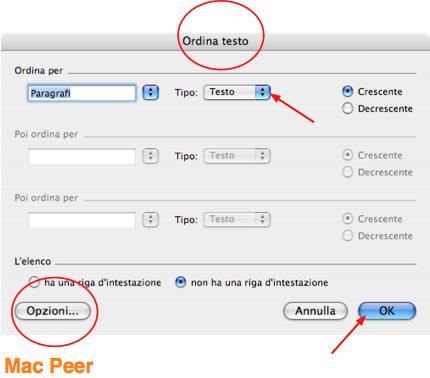
Ordinamento di un elenco o una tabella
È possibile ordinare testo, numeri o date in ordinamento crescente, ovvero dalla A alla Z, da zero a nove o dalla data più remota a quella più recente, oppure in ordinamento decrescente, ovvero dalla Z alla A, da nove a zero o dalla data più recente a quella più remota.
1. Selezionare l'elenco o la tabella che si desidera ordinare.
2. Scegliere Ordina dal menu Tabella.
3. Selezionare le opzioni di ordinamento desiderate.

Image


Criteri di ordinamento in Word
Ordinamento in base al testo Gli elementi che iniziano con segni di punteggiatura o simboli, quali !, #, $, % o &, vengono ordinati per primi in Microsoft Word, seguiti dagli elementi che iniziano con numeri e infine da quelli che iniziano con lettere. Quando si esegue l'ordinamento in base al testo, i numeri vengono considerati come testo. "Elemento 12", ad esempio, precederà "Elemento 2".
Ordinamento in base ai numeri Viene ignorato qualsiasi carattere eccetto i numeri. I numeri possono trovarsi in qualsiasi punto del paragrafo.
Ordinamento in base alla data In Word vengono riconosciuti come separatori di data validi i seguenti caratteri: segni meno, barre ( / ), virgole, punti e segno di due punti ( : ). Se una data o un'ora non viene riconosciuta, verrà posizionata all'inizio o alla fine dell'elenco, a seconda che si sia specificato un ordinamento crescente o decrescente.
Ordinamento in base a una lingua specifica L'ordinamento viene eseguito in base ai criteri della lingua in uso. In alcune lingue sono disponibili criteri di ordinamento diversi tra cui è possibile scegliere.
Iniziale identica per due o più elementi Per stabilire quale elemento verrà inserito per primo, in Word vengono valutati i successivi caratteri di ogni elemento.
Ordinamento in base ai risultati dei campi I risultati dei campi vengono ordinati in base alle opzioni specificate. Se un intero campo, ad esempio un cognome, è lo stesso per due elementi, vengono valutati i campi successivi, ad esempio un nome.
Vedere anche
Ordinamento di un elenco o una tabella
Ordinamento di una sola colonna in una tabella
Ordinamento in base alle regole di un'altra lingua

Posted: Sat Oct 06, 2007 9:33 pm
by Lomax
sbrifilf wrote:Premessa: Non ho Office Istallato quindi vado a memoria e la mia memoria e settata su Office in Inglese.
1) Inserisci la tabella nella pagina verticale;
1.1) Puoi anche scrivere una parola a caso, per esempio "tabella", nella pagina verticale e poi la selezioni (la parola);
2) Poi seleziona il menu "Archivio" e la voce "Formato di stampa";
3) Ti compare una finestra;
4) Dove vedi scritto "Impostazioni" c'è un menu a tendina;
5) Seleziona la voce "Microsoft Word";
6) Ti compariranno una serie di opzioni, nella parte bassa di questa finestra c'è una scritta tipo "Applica il formato di stampa" (In inglese dovrebbe essere una frase tipo "Apply page setup settings");
6.1) A fianco alla scritta al punto 6 c'è un menu a tendina;
7) Seleziona la voce del menu che somiglia a "Testo selezionato" (poi ti renderai conto meglio quando lo vedrai, è abbastanza intuitivo);
8 ) Ritorna al punto 4 SENZA CONFERMARE NULLA ed esegui nuovamente il punto 5, ma questa volta selezionando la voce "Attributi di pagina" (una cosa del genere);
9) Seleziona l'orientamento orizzontale;
10) Conferma.

Fatto.

Spero sia stato di indicazione per muoverti (non credo che sia chiaro, sono andato a memoria).

Facci sapere e ciao!
Ragazzi, ho qualche problema nuovamente con il settagio di una pagina orizzontale su un documento tutto in verticale.
Ho delle tabelle che vanno viste in orizzontale e, non so perchè, il giochetto segnalato in quote non mi funziona più!
Oppure sono io che sono in panico :oops
Cmq...io ho word in inglese... il menù archivio a cosa equivale?? E Formato di stampa potrebbe essere page setup?
Ragazzi help pelase!!
Sono gli ultimi ritocchi alla tesi che deve andare in stampa settimana prossima :doh

Posted: Sun Oct 07, 2007 4:13 am
by gabod3
Lomax wrote:Cmq...io ho word in inglese... il menù archivio a cosa equivale?? E Formato di stampa potrebbe essere page setup?
Anch'io ho Word in inglese e nemmeno a me riesce...
Nessuno esperto di Word che venga in aiuto? :roll:

Posted: Sun Oct 07, 2007 4:30 am
by Lomax
Ma che scema!!!
Per forza non veniva, non selezionavo il testo :doh
Grazie a tutti lo stesso!!