Page 1 of 2

stampare foto zoommate

Posted: Sat Sep 09, 2006 2:18 am
by valerio82
Eccomi di nuovo.Maina non ti preoccupare per il topic :)
Volevo sapere come poter stampare una foto zoommata.Avrobay mi aveva mand una foto di una finestra dove poter cambiare la dimensione e il numero di pixel della foto,però non so come far comparire quella finestra.La dimensione della foto è 2816 x 2112 è in formato Jpeg e l'ho fata con una makkina da 6 mega pixel.Se cortesemente mi dite anche come fare a mettere le immagini nei topic,perchè qui mi kiede di mettere l'indirizzo web dell'immagine,ma che significa?cosa devo scrivere?
La foto è un articolo di giornale che deve esssere ingrandito
Grazie mille :)
Posted: Sat Sep 09, 2006 2:26 am
by gabod3
Ho spostato il topic nella sezione più adatta: Grafica e Fotografia digitale.

Per quanto riguarda postare le immagini nei topic leggi l'intervento di Hartz qui: http://www.tuttologia.com/macp2p/viewtopic.php?t=3128

:)

Posted: Sat Sep 09, 2006 2:27 am
by maina
ciao Valerio :)

cercando di non combinare di nuovo danni, ti invio la risposta che avrei voluto darti questa mattina

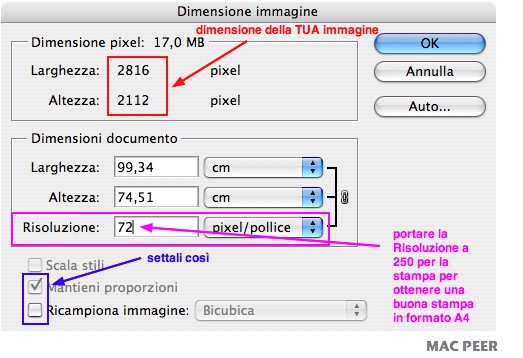
Il procedimento è più o meno questo. In sostanza al variare della risoluzione, varia anche la dimensione dell'immagine e, visto che la tua foto ha una dimensione in pixel di 2861x2112 e ipotizzando che abbia di default una risoluzione di 72, sarà sufficiente portare il valore della risoluzione da 72 a 250 (più che adeguato per una stampa in A4). Infatti, una volta che la risoluzione sarà di 250, le dimensioni (Larghezza/Altezza) saranno di 28,61 x 21,46. Questo esempio si riferisce ovviamente alla tua immagine completa, senza tener conto ancora dello "zoom" che dovrai fare e che poi ridurrà la tua immagina originale. In procedimento, in ogni caso, non cambia e rimane lo stesso. Lo scopo è quello di ottenere un'immagine che abbia una risoluzione intorno ai 200 dpi e di dimensioni (Larghezza e Altezza) desiderate

Image


Spero di essere stato chiaro, in caso contrario, sono certo che
i Grafici di Mac peer sapranno spiegartelo meglio di me!

Posted: Sat Sep 09, 2006 2:39 am
by valerio82
maina scusa ma non so come far comparire la finestra che mi hai mandato

Posted: Sat Sep 09, 2006 2:43 am
by maina
Una volta che hai aperto la tua immgine con Photoshop vai sulla barra del menu:

Immagine/Dimensione immagine--->e ti compare la finestra che ti ho indicato.


:smt039

Posted: Sat Sep 09, 2006 3:02 am
by valerio82
il problema è che non ho photoshop,non c'è altro sistema per farlo?
Grazie

Posted: Sat Sep 09, 2006 3:34 am
by maina
si, è possibile con Gimp che è open source, ma necessita l'installazione di X11.

http://www.tuttologia.com/freeware/Gimp-mac.html

Ti segnalo queste discussioni sull'argomento:

http://www.tuttologia.com/macp2p/viewto ... light=gimp
http://www.tuttologia.com/macp2p/showthread.php?t=3315

fammi sapere come procede

Posted: Sat Sep 09, 2006 8:06 am
by maina
Ciao valerio.

Avrobay mi ha ricordato che esiste un'altra applicazione che consente di poter fare ciò di cui hai bisogno; si chiama Seashore e non ha bisogno del supporto di X11 per funzionare.
L'ho appena provata e penso sia sufficiente per fare ciò che ti serve.

http://www.tuttologia.com/freeware/seashore.html

Proverò a illustrarti passo passo le operazione da fare

1) Una volta installata l'applicazione, la apri e dal menu vai su FILE apri la tua immagine.


A questo punto ti troverai la tua immagine con i pixel soliti (L=2816 A=2112) con una risoluzione a 72 (teoricamente di default)

Il tuo scopo è ingrandire una parte dell'immagine per poi poterla stampare.
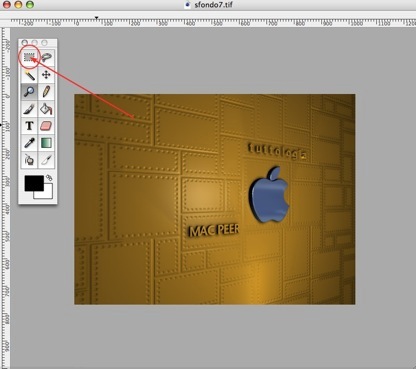
una volta che hai la tua immagine aperta, clicchi sullo strumento selezione(vedi immagine)

Image

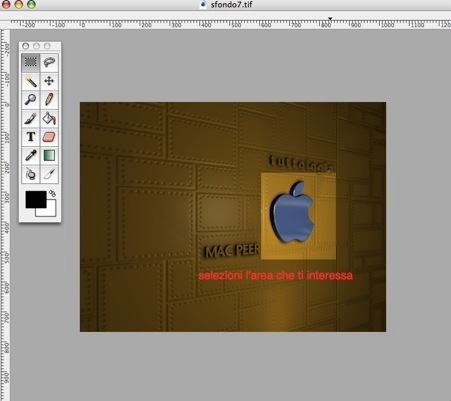
selezioni la porzione che ti interessa

Image

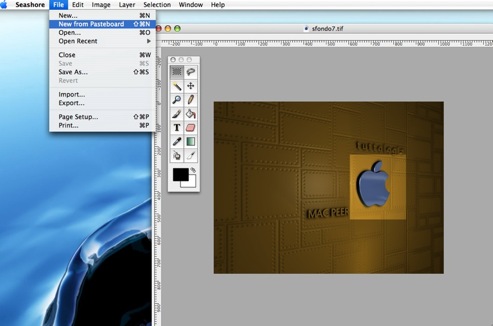
clicchi MELA + C
poi sul menù/ NEW FROM PASTEBOARD

Image

Ti ritrovi la porzione di immagine che ti serve, ma siamo ancora a 72 dpi e la tua immagine si è ridotta per effetto della selezione che abbiamo eseguito.

Image
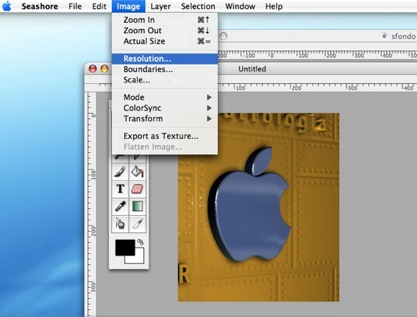
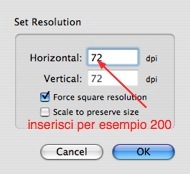
sempre sul Menu vai si IMAGE/RESOLUTION e inserisci per esempio 200

Image


Improvvisamente, a causa della relazione che lega risoluzione e dimensione, l'immagine si rimpicciolirà (quanto?..non lo so devi verificarlo tu). A questo punto il gioco è fatto; si tratta in sostanza di alzare la risoluzione tanto quanto la grandezza (piccolezza) dell'immagine consente, per poter essere stampata. Tu ingrandirai la tua immagine il necessario, ma sempre tenendo conto che dimensione e risoluzione sono inversamente proporzionali tra di loro(anche se esiste la possibilità di "stirare" un pò l'immagine senza che che essa ne risenta troppo)
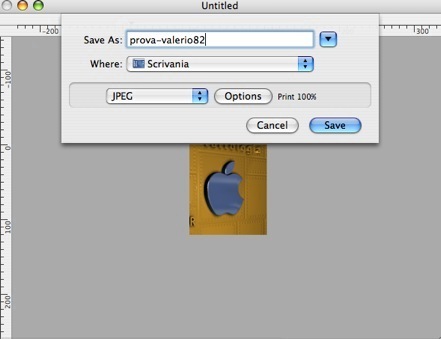
Appena sarai soddisfatto salvi l'immagine

Image


Non sono un grafico esperto e non ho la sensibilità per indicarti suggerimenti più sicuri che solo un professionista potrebbe spiegarti bene(mi auguro si facciano vivi presto...). :D

Posted: Sat Sep 09, 2006 8:48 am
by avrobay
:smt038 Un vero tutorial! Grazie Maina.

Posted: Wed Sep 13, 2006 2:36 am
by valerio82
Maina scusa del ritardo ma ora ho visto ciò che mi avevi scritto.Il programma è ottimo,grazie per l'aiuto e grazie anche ad avrobay per avertelo segnalato
Ciao
Valerio :D :smt026