Page 1 of 4

foto istantanea!!

Posted: Thu Nov 03, 2005 12:50 am
by nickpick
Ho notato che molto spesso, anche in questo forum, la gente mette una foto del programma che sta spiegando (oppure l'esatta pagina) per rendere le istruzioni ancora più facile da comprendere.
La mia domanda è: come si fa a fare la foto? :D :-o :-o

Mi scuso per la mia ignoranza :roll:

Posted: Thu Nov 03, 2005 1:04 am
by BluesManDad
Mela+Shift+4, seleziona l'area.
Ti crea un pdf che ritrovi sul desktop.

Posted: Thu Nov 03, 2005 1:12 am
by avrobay
Esiste anche un programma che si chiama istantanea e che trovi in Applicazioni > Utility

Posted: Thu Nov 03, 2005 1:17 am
by Jamming
BluesManDad wrote:Mela+Shift+4.
dopo questa combinazione spingete la barra dello spazio :wink:

Posted: Thu Nov 03, 2005 1:23 am
by MementoMori
Image

se usi tiger crea .png mentre phanter .pdf

Posted: Thu Nov 03, 2005 2:46 am
by gnombyX
MementoMori wrote:Image

se usi tiger crea .png mentre phanter .pdf
e' vero!
non me ne ero mai accorto che Tiger salva la schremata in png :-o :roll:

Posted: Thu Nov 03, 2005 2:59 am
by avrobay
Se si vuole maggiore flessibilità 8e anche velocità)
non mi stancherò mai di consigliare SnapNdrag:
http://www.yellowmug.com/snapndrag/

Image

Re: foto istantanea!!

Posted: Thu Nov 03, 2005 3:03 am
by Hartz
nickpick wrote:Ho notato che molto spesso, anche in questo forum, la gente mette una foto del programma che sta spiegando (oppure l'esatta pagina) per rendere le istruzioni ancora più facile da comprendere.
La mia domanda è: come si fa a fare la foto? :D :-o :-o

Mi scuso per la mia ignoranza :roll:
Se premi Maiuscole Mela 3 ottieni un'immagine di tutto lo schermo.
Se premi Maiuscole Mela 4 il puntatore ti si trasforma in uno strumento con cui puoi selezionare solo la parte di schermo che ti interessa.
Se, dopo aver premuto Maiuscole Mela 4 premi anche la barra spaziatrice il puntatore ti si trasforma in una piccola macchina fotografica: se fai clic su una finestra, solo il contenuto di quella finestra verrà "fotografato".

Qualunque sia la strada che hai scelto, alla fine ti ritrovi sulla Scrivania un file (in formato .png) chiamato Immagine1. Evidenziala con un clic e poi premi Invio: ora puoi darle un nome appropriato.

Se vuoi inserire questa immagine in un tuo messaggio sul Forum, devi prima caricarla su un sito che la ospiti.

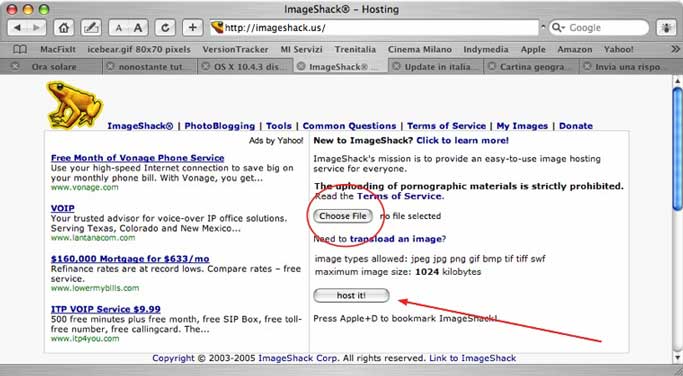
Collegati al sito http://imageshack.us e premi il pulsante indicato dal tondino rosso nella figura:
Image


Ora navighi fino a trovare la tua immagine sulla Scrivania e premi OK.

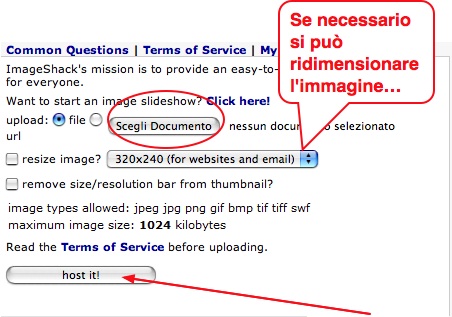
Adesso sei di nuovo su Imageshack e premi Host it che è indicato dalla freccia rossa nella figura qui sopra.

A questo punto lui carica l'immagine e ti apre una nuova finestra: vai verso il basso, selezioni tutto il link che trovi accanto alla scritta Direct link to image e lo copi.

Adesso torni nel Forum, scrivi il tuo messaggio e poi incolli, ma fai attenzione: il link deve essere racchiuso tra Image che va messo prima del link e [/img] che va messo dopo il link.
Esempio: Imagequesto è il link incollato[/img]

Credimi: è più facile da fare che da scrivere…

:vecchietto:

Re: foto istantanea!!

Posted: Thu Nov 03, 2005 3:35 am
by MementoMori
Hartz wrote:
nickpick wrote:Ho notato che molto spesso, anche in questo forum, la gente mette una foto del programma che sta spiegando (oppure l'esatta pagina) per rendere le istruzioni ancora più facile da comprendere.
La mia domanda è: come si fa a fare la foto? :D :-o :-o

Mi scuso per la mia ignoranza :roll:
Se premi Maiuscole Mela 3 ottieni un'immagine di tutto lo schermo.
Se premi Maiuscole Mela 4 il puntatore ti si trasforma in uno strumento con cui puoi selezionare solo la parte di schermo che ti interessa.
Se, dopo aver premuto Maiuscole Mela 4 premi anche la barra spaziatrice il puntatore ti si trasforma in una piccola macchina fotografica: se fai clic su una finestra, solo il contenuto di quella finestra verrà "fotografato".

Qualunque sia la strada che hai scelto, alla fine ti ritrovi sulla Scrivania un file (in formato .png) chiamato Immagine1.

Se vuoi inserire questa immagine in un tuo messaggio sul Forum, devi prima caricarla su un sito che la ospiti.

Collegati al sito http://imageshack.us e premi il pulsante indicato dal tondino rosso nella figura:

Image

Ora navighi fino a trovare la tua immagine sulla Scrivania e premi OK.

Adesso sei di nuovo su Imageshack e premi Host it che è indicato dalla freccia rossa nella figura qui sopra.

A questo punto lui carica l'immagine e ti apre una nuova finestra: vai verso il basso, selezioni tutto il link che trovi accanto alla scritta Direct link to image e lo copi.

Adesso torni nel Forum, scrivi il tuo messaggio e poi incolli: magicamente l'immagine verrà inserita nel tuo post!

Credimi: è più facile da fare che da scrivere…

:vecchietto:
Che sborone! :lol:

propongo di tenerlo come tutorial! 8)

Posted: Thu Nov 03, 2005 3:59 am
by nickpick
velocissimi a rispondere e completissimi!!!!!
Il "tutorial" l'hai atto proprio bene!!!! :D