JPG allegata a MAIL - dilemma
-
fulviopetti
- Approdato su Mac Peer
- Posts: 3
- Joined: Fri May 25, 2012 11:28 am
JPG allegata a MAIL - dilemma
Buongiorno a tutti,
probabilmente è una bazzecola ma non trovo nulla in rete che mi risolva il problema.
Come fare per inviare una semplicissima immagine jpg con il programma Mail senza che questa venga rimpicciolità di qualità e mxl a chi la riceve?
Saluti
Fulvio
probabilmente è una bazzecola ma non trovo nulla in rete che mi risolva il problema.
Come fare per inviare una semplicissima immagine jpg con il programma Mail senza che questa venga rimpicciolità di qualità e mxl a chi la riceve?
Saluti
Fulvio

[INDENT][h=1]Allegare immagini ai messaggi[/h][/INDENT]
Puoi allegare foto digitali o immagini ai tuoi messaggi.
[LEFT][h=2]Allegare un immagine:[/h]
[/LEFT]
Puoi selezionare Composizione > Allegati > Inserisci allegati sempre alla fine del messaggio, per automatizzare l'inserimento degli allegati alla fine del messaggio; questo potrebbe essere di aiuto per i destinatari utenti di Windows.
Puoi allegare foto digitali o immagini ai tuoi messaggi.
[LEFT][h=2]Allegare un immagine:[/h]
- [LEFT]Aggiungi l'immagine al messaggio in uno dei seguenti modi:[/LEFT]
- [LEFT]Fai clic sul browser delle foto nella barra degli strumenti per visualizzare le immagini disponibili, quindi trascina un'immagine dentro il messaggio.[/LEFT]
- [LEFT]Trascina una foto dalla scrivania, dal Finder, da iPhoto o da un'altra applicazione nel messaggio.[/LEFT]
- [LEFT]Fai clic su sul pulsante Allega nella barra degli strumenti oppure scegli Archivio > Allega documenti, quindi seleziona un documento immagine.[/LEFT]
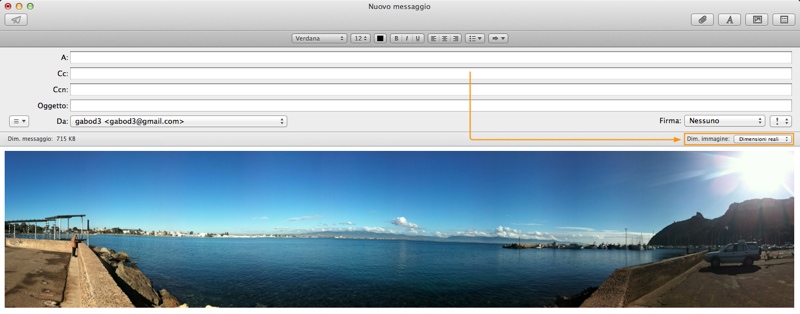
- [LEFT]Regola la dimensione dell'immagine utilizzando il menu a comparsa nella parte inferiore destra della finestra.Mail inserisce l'immagine nella sua attuale dimensione. Questo potrebbe causare il superamento dei limiti impostate dal tuo provider di posta elettronica. Se la dimensione del messaggio nella parte inferiore sinistra della finestra appare di colore rosso, scegli una dimensione inferiore dal menu a comparsa.[/LEFT]
- [LEFT]Trascina l'immagine per posizionarla nel punto in cui desideri che appaia nel messaggio.Se il destinatario sta usando Mail oppure un'altra applicazione e-mail che si occupa dell'ordine dei contenuti del messaggio, il destinatario vede l'allegato nella stessa posizione in cui tu l'hai inserito.[/LEFT]
[/LEFT]
Puoi selezionare Composizione > Allegati > Inserisci allegati sempre alla fine del messaggio, per automatizzare l'inserimento degli allegati alla fine del messaggio; questo potrebbe essere di aiuto per i destinatari utenti di Windows.


-
fulviopetti
- Approdato su Mac Peer
- Posts: 3
- Joined: Fri May 25, 2012 11:28 am
Considerato che immagini troppo grosse a volte non vengono caricate da alcuni provider, fossi in te farei questa prova:fulviopetti wrote:Incredibile che in due anni non mi sia mai accorto del menu' a comparsa.. :-))
Grazie mille
Apri un nuovo messaggio, allega una foto di molti Mega, prima di inviarla però clicca sulla foto allegata col tasto destro del mouse e seleziona riduci a icona, poi inviala al tuo stesse indirizzo.
Una volta scaricata la mail ed allegato dalla tua casella apri la foto allegata e controlla se la qualità è pari all'originale.
--
emiliano
-
fulviopetti
- Approdato su Mac Peer
- Posts: 3
- Joined: Fri May 25, 2012 11:28 am
grazie mille.franzemi wrote:Considerato che immagini troppo grosse a volte non vengono caricate da alcuni provider, fossi in te farei questa prova:
Apri un nuovo messaggio, allega una foto di molti Mega, prima di inviarla però clicca sulla foto allegata col tasto destro del mouse e seleziona riduci a icona, poi inviala al tuo stesse indirizzo.
Una volta scaricata la mail ed allegato dalla tua casella apri la foto allegata e controlla se la qualità è pari all'originale.
--
emiliano